

Podłącz asystenta
Nie potrzebujesz klucza API. Przy pierwszym połączeniu otworzy się okno przeglądarki z prośbą o zalogowanie do Paperjoy i zatwierdzenie dostępu.- Claude
- Claude Code
- Codex
- Cursor
- Inni klienci
W Claude (w przeglądarce lub aplikacji desktopowej):
- Otwórz Settings → Connectors i wybierz Add custom connector.
- Nazwij go
Paperjoyi wklejhttps://paperjoy.co/mcpjako adres URL. - Kliknij Add, potem Connect, i zatwierdź dostęp w oknie, które się otworzy.
Nie dodawaj Paperjoy do
claude_desktop_config.json. Ten plik służy do serwerów lokalnych; zdalne serwery, takie jak Paperjoy, dodaje się jako konektory.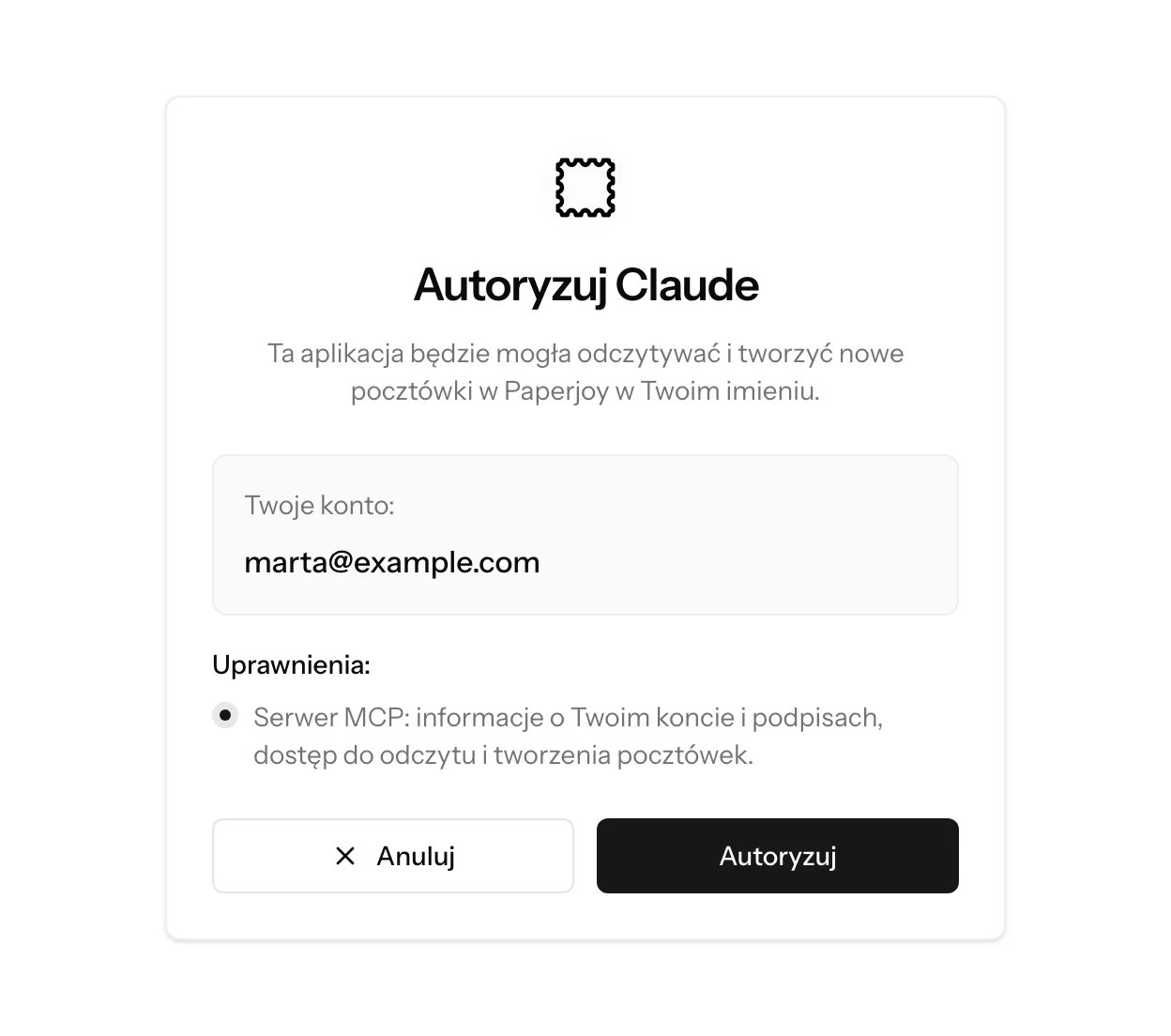
Ekran zgody pokazuje konto i uprawnienia, które otrzyma asystent.
Dostępne narzędzia
O co możesz poprosić
- „Ile kredytów Paperjoy mi zostało?”
- „Przygotuj szkic kartki z podziękowaniem dla Studio Forma w Poznaniu i pokaż mi podgląd.”
- „Wyślij tę samą kartkę urodzinową do tych trzech osób i użyj mojego podpisu.”
- „Czy kartka do Katarzyny Zielińskiej została już wysłana?”
Rozwiązywanie problemów
- Nie otworzyło się okno przeglądarki. Uruchom ponownie polecenie logowania klienta albo kliknij Connect lub Authenticate w ustawieniach MCP.
- Paperjoy jest widoczny, ale nie ma narzędzi. Sprawdź, czy adres to dokładnie
https://paperjoy.co/mcp, a potem uruchom ponownie lub odśwież klienta. - Klucz API został odrzucony. Tak ma być. Serwer MCP akceptuje tylko logowanie OAuth.
- Klient prosi o kod urządzenia. Użyj klienta, który obsługuje przepływ authorization code z PKCE.
Limity
- 120 żądań MCP na minutę.
- Zamawianie pocztówek (wysyłka szkicu albo tworzenie z
draft: false) dzieli dzienny limit 100 z API i edytorem. Szkice się nie wliczają. - Do 100 otwartych szkiców jednocześnie.
- Podglądy dzielą limit 30 na minutę.
review_url, więc asystent może podać Ci link do sprawdzenia i wysłania jej samodzielnie w edytorze.
Wysyłanie wymaga osobnego uprawnienia
Przy łączeniu Paperjoy prosi o dwa uprawnienia, a ekran akceptacji wyświetla oba:
Bez
mcp:submit asystent może przygotowywać szkice, ale nie może ich wysyłać. submit-postcard-tool oraz create-postcard-tool z draft: false zwracają wtedy błąd z prośbą, by wysłać szkic z pulpitu albo połączyć serwer ponownie i zatwierdzić mcp:submit.
Połączenia nawiązane przed wprowadzeniem tego uprawnienia mają tylko mcp:use. Połącz serwer ponownie i zatwierdź dostęp jeszcze raz, aby asystent mógł wysyłać pocztówki.
Asystent widzi tylko pocztówki i podpisy z Twojego konta.