

{{imie}} czy {{kod_rabatowy}}, wypełniają się danymi z każdego wiersza. Nie potrzebujesz kodu ani klucza API.
Przygotuj plik
Wyeksportuj listę odbiorców z CRM, sklepu albo arkusza. Pierwszy wiersz to nagłówki kolumn, każdy kolejny to jedna kartka. Najprościej zacząć od szablonu: kliknij Pobierz szablon CSV na pierwszym kroku kampanii.klienci-wiosna.csv
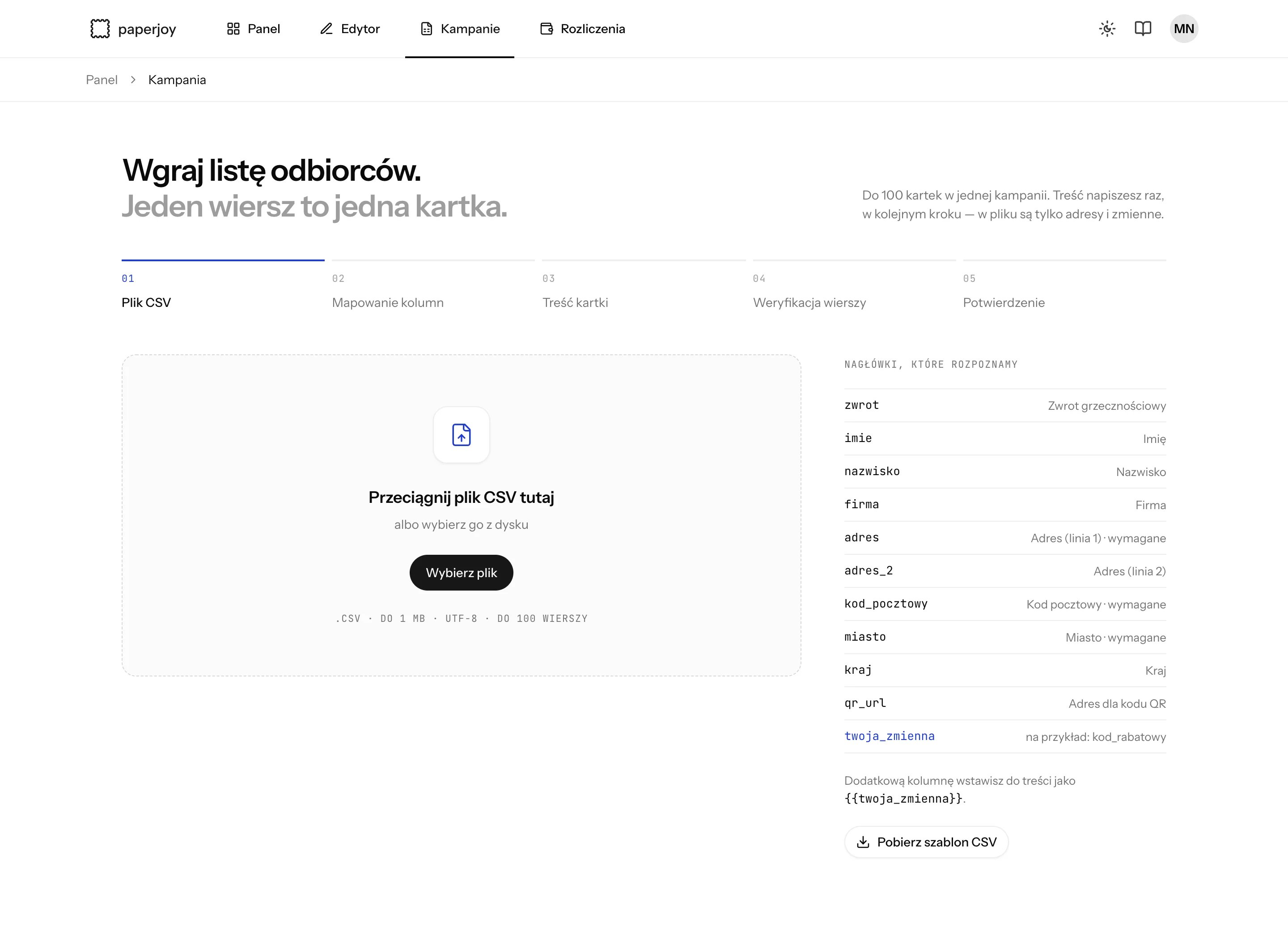
Nagłówki nie muszą być identyczne. Wielkość liter i polskie znaki nie mają znaczenia, a Paperjoy zna też popularne odpowiedniki, np.
Imię, first_name, Ulica, Kod pocztowy, Miejscowość albo Link QR. Każdą inną kolumnę wstawisz do treści jako zmienną (zobacz niżej).
W pliku są tylko odbiorcy i wartości zmiennych. Treść kartki, pismo i podpis wybierasz w panelu, jednakowo dla całej kampanii.
Wymagania dla pliku
- Plik
.csvdo 1 MB, najwyżej 100 wierszy z danymi i 50 kolumn. Większą listę podziel na kilka kampanii. - Separator średnik (
;) albo przecinek (,). Paperjoy rozpoznaje go sam. - Kodowanie UTF-8. Pliki ze starszego Excela (Windows-1250) też zadziałają. W Excelu wybierz Zapisz jako → CSV UTF-8.
- Komórki z przecinkiem, średnikiem lub nową linią ujmij w cudzysłów. Puste wiersze są pomijane.
- Polski kod pocztowy możesz wpisać bez myślnika:
00511zmieni się w00-511.
Utwórz kampanię
1
Wgraj plik
Kliknij Kampanie w górnym menu albo Nowa kampania CSV na stronie Panel. Przeciągnij plik na stronę albo kliknij Wybierz plik.
2
Sprawdź mapowanie kolumn
Paperjoy przypisuje kolumny do pól kartki na podstawie nagłówków i pokazuje przykłady z pierwszych wierszy. Kolumna bez pola kartki staje się zmienną do treści.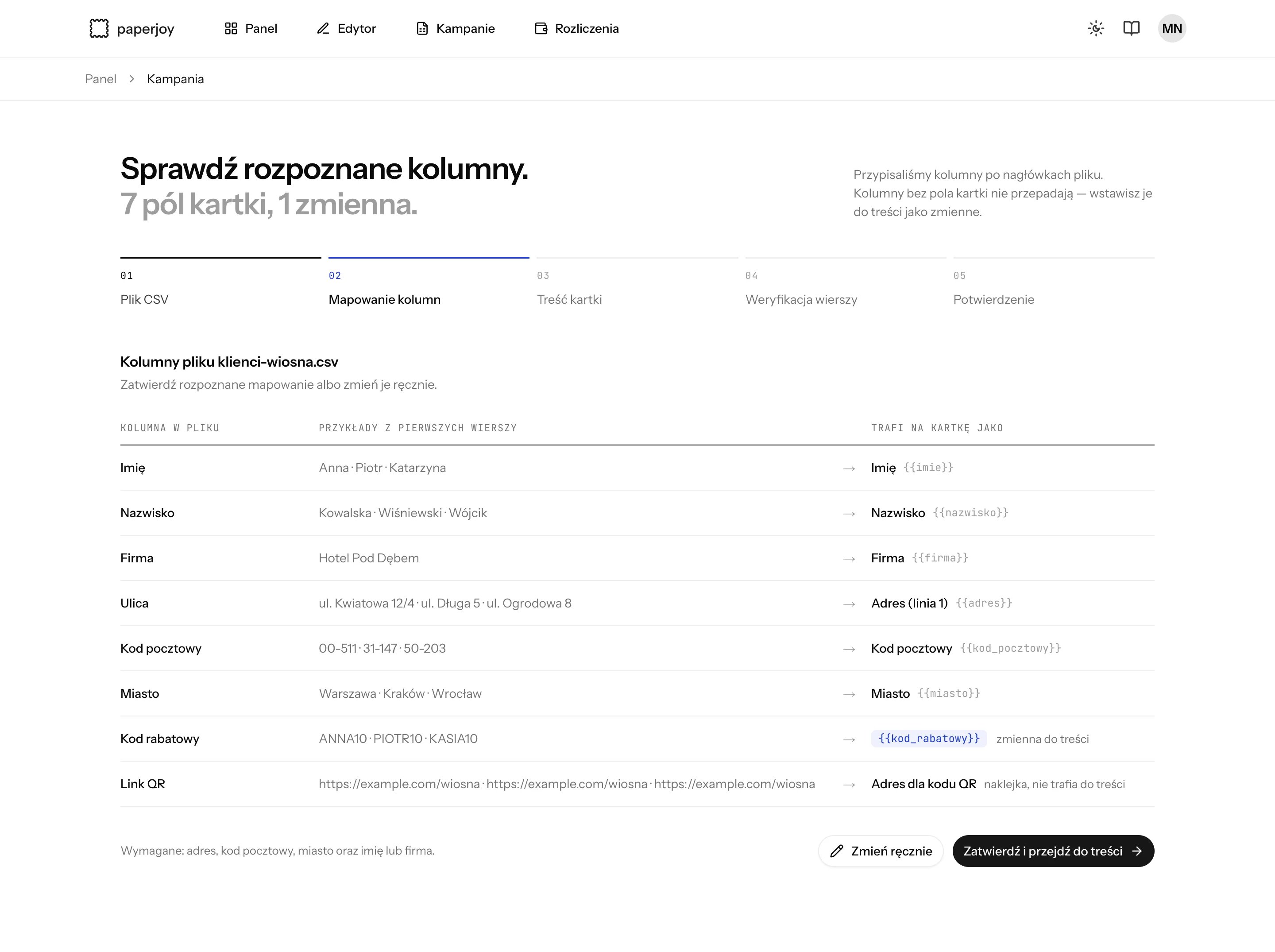
3
Napisz treść kartki
Napisz jedną wiadomość dla całej kampanii. Kliknij zmienną pod polem Treść, aby wstawić ją w miejscu kursora. Wybierz też Profil pisma, przełącznik Pomyłka i Podpis: wpisany albo własny.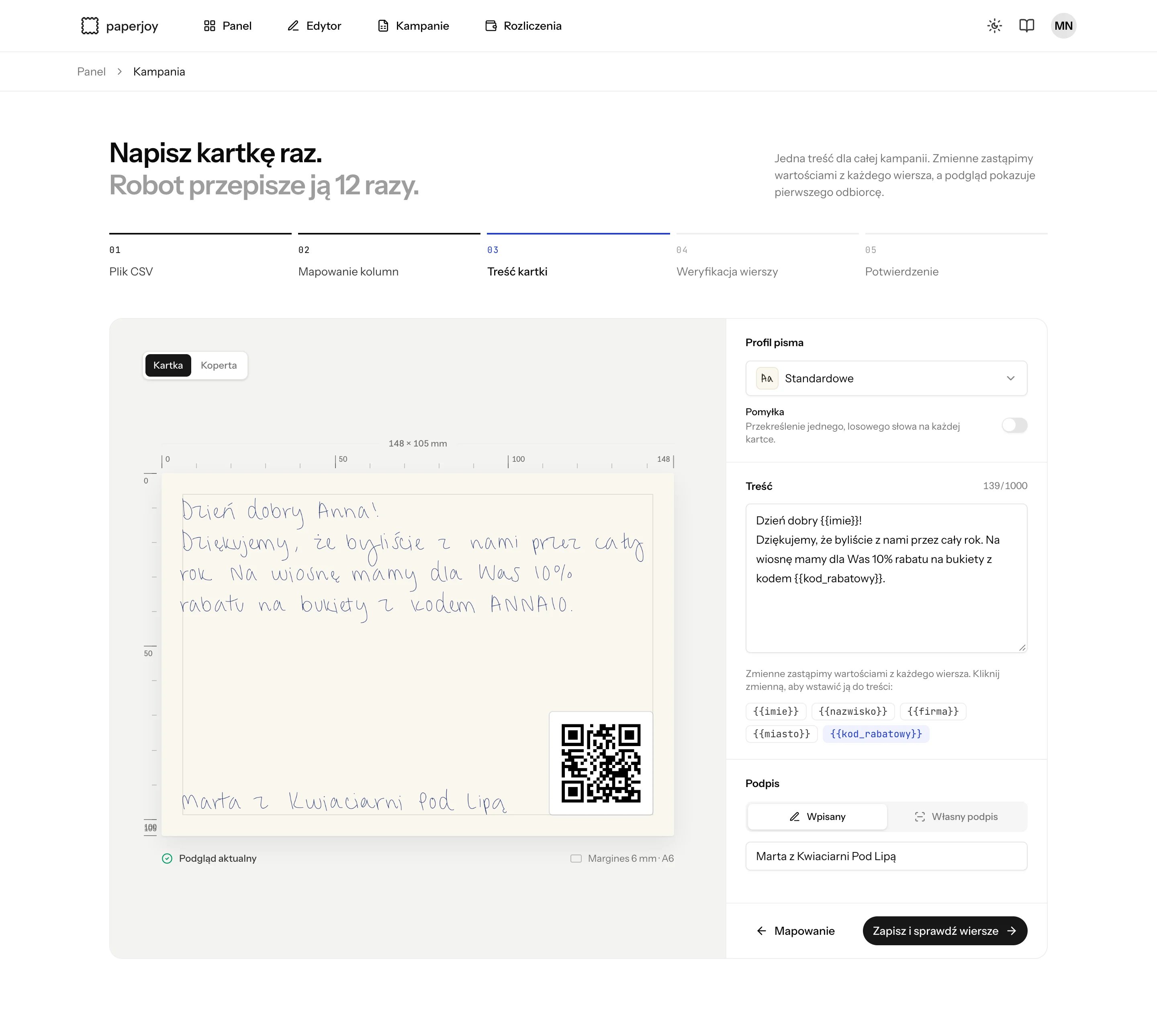
4
Popraw albo pomiń błędne wiersze
Paperjoy sprawdza każdy wiersz tymi samymi zasadami co kartkę z edytora: adres, długość tekstu i to, czy wiadomość mieści się na kartce. Wiersz z błędem możesz poprawić na miejscu (Popraw) albo pominąć (Pomiń). Pominięty wiersz nie stanie się kartką, a Przywróć cofa pominięcie.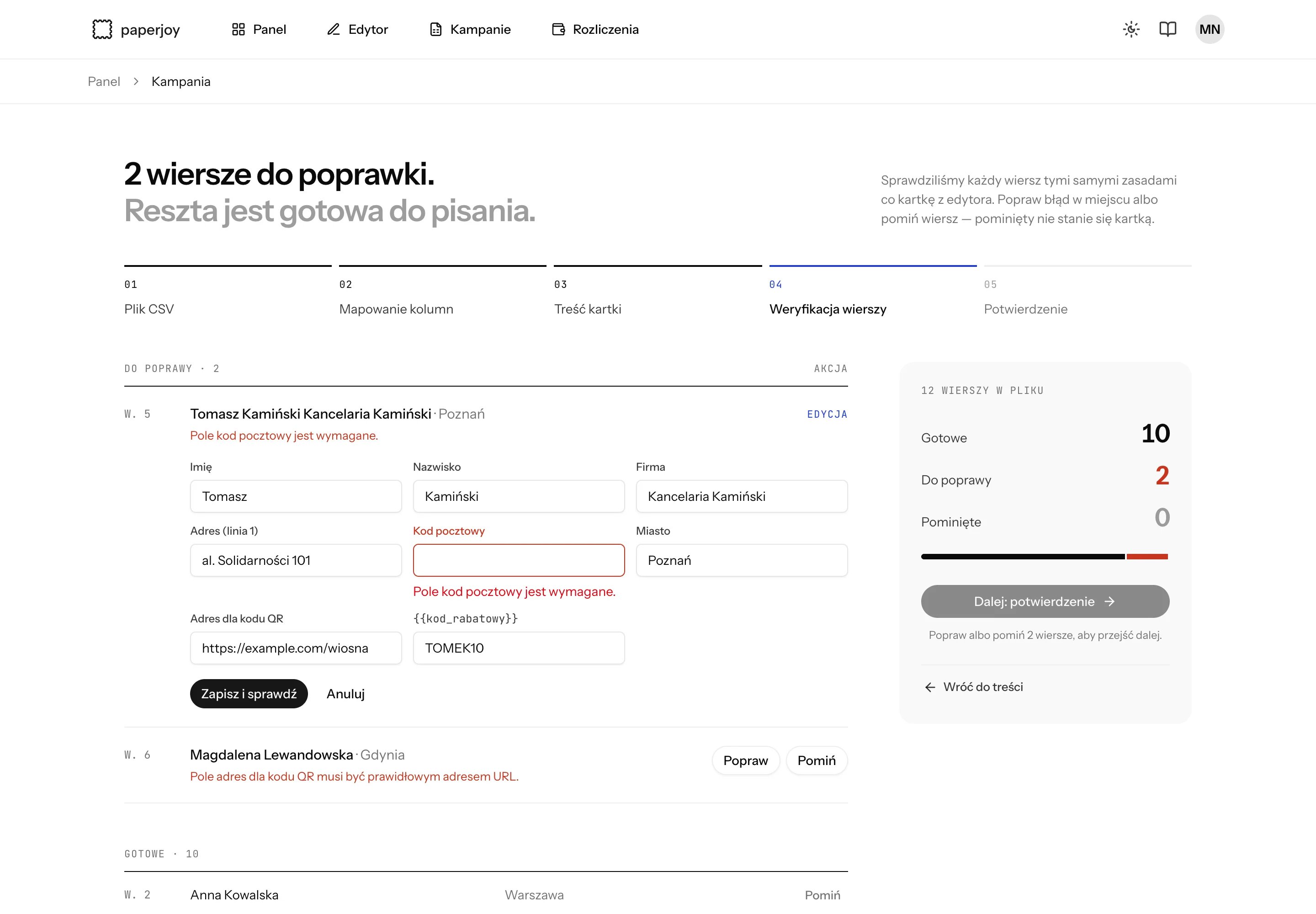
5
Potwierdź
Ostatni krok pokazuje treść, ustawienia, liczbę kartek, koszt i saldo po kampanii. Kliknij Utwórz (np. Utwórz 11 kartek).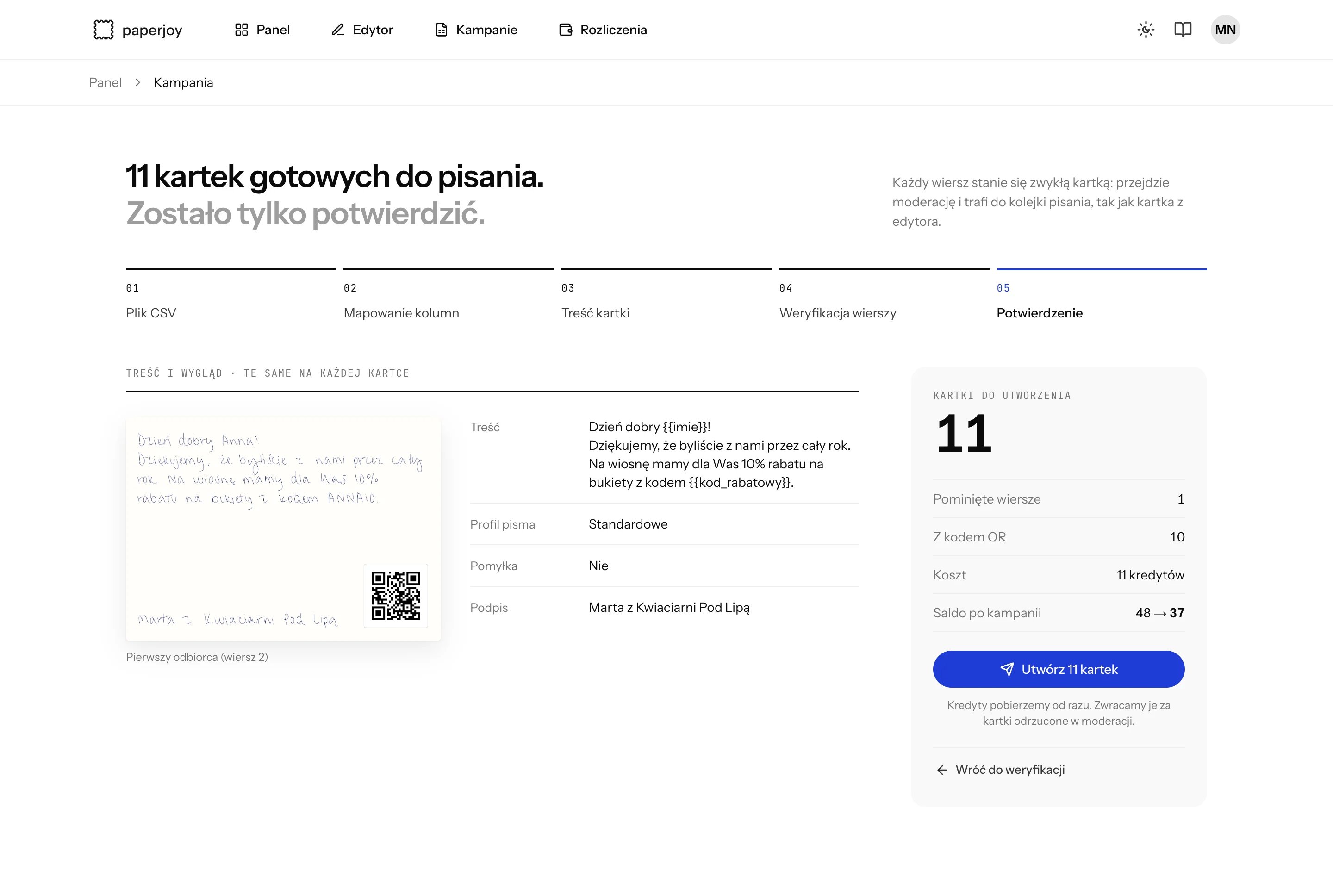
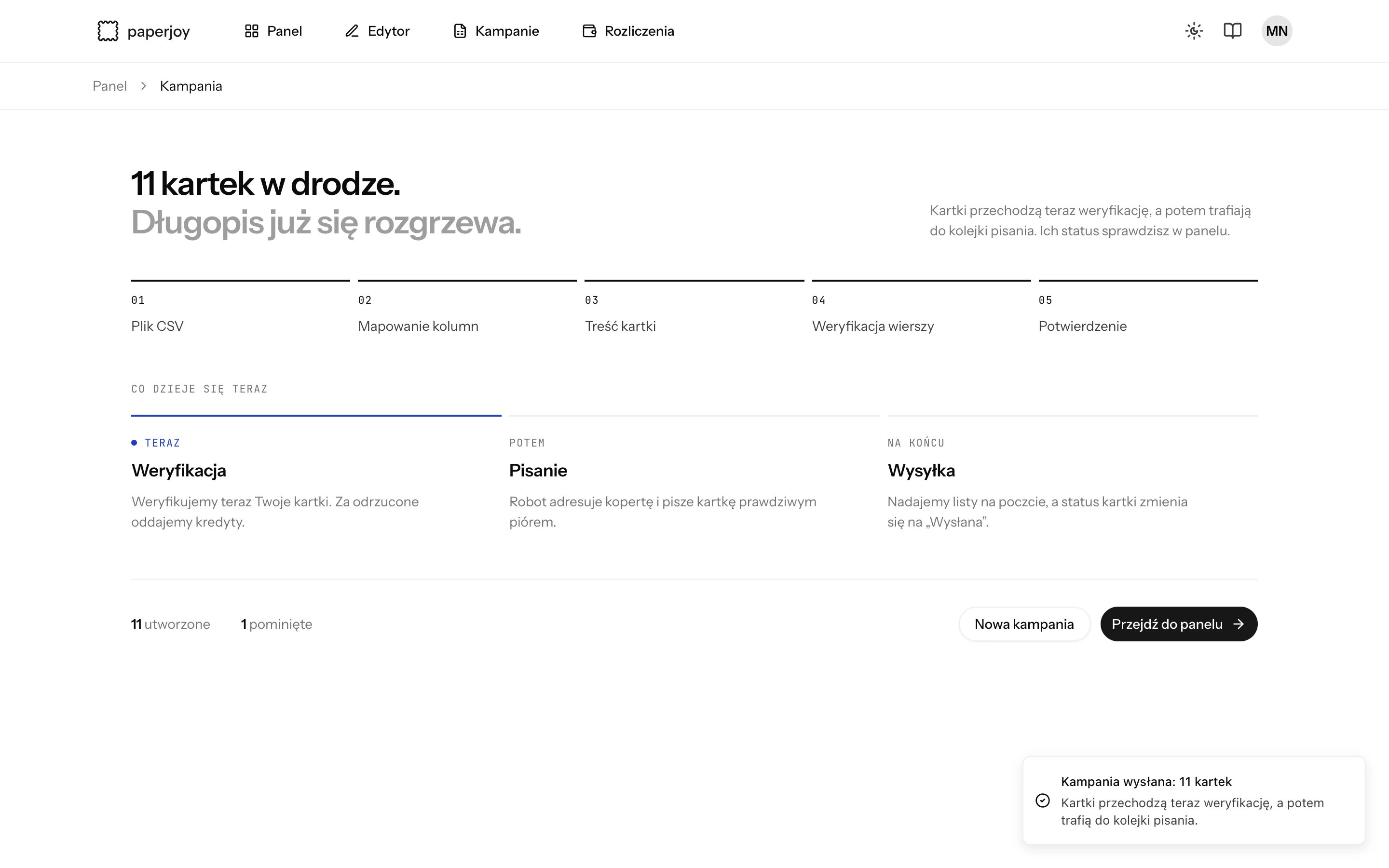
Po potwierdzeniu kartki czekają na weryfikację treści.
Zmienne w treści
Zmienna to nazwa kolumny w podwójnych nawiasach klamrowych. Przy każdej kartce Paperjoy wstawia w jej miejsce wartość z wiersza.- Kolumna przypisana do pola ma nazwę nagłówka z tabeli powyżej, np.
{{imie}},{{nazwisko}},{{firma}}lub{{miasto}}, niezależnie od tego, jak nazywa się w Twoim pliku. Wyjątkiem jestqr_url: adres trafia na naklejkę, nie do treści. - Każda inna kolumna ma nazwę swojego nagłówka zapisaną małymi literami, bez polskich znaków i ze spacjami zamienionymi na
_. KolumnaKod rabatowyto{{kod_rabatowy}}.
- Szablon może mieć do 1000 znaków. Po wstawieniu wartości każda kartka musi zmieścić się w 300 znakach i na kartce. Wiersze, które się nie zmieszczą, zobaczysz w kroku weryfikacji.
- Zmienna, której nie ma w pliku, blokuje zapis. Komunikat wymienia dostępne nazwy.
- Wiersz z pustą wartością użytej zmiennej trafia do poprawy.
- Wielkość liter i spacje w nawiasach nie mają znaczenia:
{{ Imię }}działa jak{{imie}}.
Kody QR w kampanii
Dodaj kolumnęqr_url, aby każda kartka dostała naklejkę z kodem QR. Adres może być inny w każdym wierszu, np. z osobnym kodem rabatowym w linku. Pusta komórka oznacza kartkę bez kodu. Adres musi zaczynać się od http:// lub https://.
Każda kartka dostaje własny kod, więc w statystykach skanów widzisz, które kartki zostały zeskanowane. Kod QR jest w cenie kartki.
Koszt i limity
- Jeśli masz za mało kredytów, przycisk Utwórz jest nieaktywny. Doładuj konto albo wróć i pomiń część wierszy.
- Wszystkie kartki kampanii liczą się do dziennego limitu zamawiania pocztówek. Zobacz Błędy i limity.
- Za kartki odrzucone przy weryfikacji treści kredyt wraca na saldo automatycznie.
- Kampania tworzy wszystkie kartki albo żadnej. Jeśli przy potwierdzeniu któryś wiersz przestanie przechodzić weryfikację, nic nie zostanie utworzone ani pobrane, a kampania wróci do kroku weryfikacji z zaznaczonymi wierszami.
Wróć do kampanii
Paperjoy zapisuje kampanię po każdym kroku. Możesz zamknąć kartę i wrócić później: niedokończone kampanie są na liście Niedokończone kampanie pod polem do wgrania pliku. Kampanie bez zmian przez 7 dni są usuwane. Przyciski Mapowanie, Wróć do treści i Wróć do weryfikacji cofają o jeden krok.Kampanie w API
Kampanię tworzysz w panelu, ale jej postęp i pocztówki odczytasz przez API, np. aby po wysyłce zapisać statusy i skany w CRM. API nie zmienia kampanii. Klucz API widzi tylko kampanie ze swojego trybu.
ID kampanii (
cmp_…) jest też w adresie kampanii w panelu.
page i per_page i przechodź po links.next. API nigdy nie zwraca kolumn ani wierszy pliku CSV, więc dane odbiorców odczytasz tylko z pocztówek.
Częste problemy
Polskie znaki wyglądają jak krzaczki
Polskie znaki wyglądają jak krzaczki
Plik ma nietypowe kodowanie. W Excelu zapisz go jako CSV UTF-8. Z Arkuszy Google pobierz plik w formacie CSV.
„Wiersz ma więcej kolumn niż nagłówek”
„Wiersz ma więcej kolumn niż nagłówek”
W wierszu jest przecinek lub średnik, który nie jest ujęty w cudzysłów, np. w adresie „ul. Długa 5, lok. 2”. Popraw wiersz w kroku weryfikacji albo ujmij komórkę w cudzysłów w pliku.
Plik ma więcej niż 100 wierszy
Plik ma więcej niż 100 wierszy
Podziel go na kilka plików po maksymalnie 100 wierszy i utwórz osobną kampanię z każdego.
Wiadomość nie mieści się na kartce
Wiadomość nie mieści się na kartce
Dłuższe imiona lub wartości zmiennych wydłużają tekst. Skróć wiadomość albo popraw wartość w wierszu. Kod QR i własny podpis zabierają część miejsca, więc linie obok nich są krótsze.